Manuel d'Installation
Guide complet pour installer et configurer votre Dongle CarAlgo en toute simplicité
Prérequis
- Véhicule équipé d'une prise OBD-II
- Batterie en bon état
- Moteur éteint lors de la connexion du Dongle
- Application CarAlgo
- Bluetooth activé
- Connexion internet stable
Avertissements et consignes de sécurité
Lisez ces consignes avant d'installer et d'utiliser le Dongle CarAlgo, et conservez ce manuel.
- Effectuez l'installation et la configuration à l'arrêt, dans un endroit sûr, avec le frein de stationnement serré.
- Ne manipulez pas le Dongle ni l'application pendant la conduite. Configurez l'application avant de démarrer votre trajet.
- Lorsqu'une étape demande de faire tourner le moteur, effectuez-la dans un endroit correctement ventilé, jamais dans un espace fermé.
- Vérifiez que le Dongle ne gêne pas les pédales, les commandes ni les mouvements du conducteur. Ne forcez pas l'insertion dans la prise OBD-II.
- N'utilisez pas l'appareil si son boîtier ou son connecteur est endommagé. Ne démontez pas et ne modifiez pas le produit.
- Les données de diagnostic ne remplacent pas un contrôle par un professionnel de l'automobile. Ne négligez jamais les témoins d'alerte du véhicule.
Limites d'utilisation
- Alimentation : 5 V à 18 V DC par la prise OBD-II (véhicules en 12 V). Ne branchez pas le Dongle sur un circuit 24 V.
- Température de fonctionnement : -45 °C à +85 °C.
- Tenez le Dongle à l'abri de l'eau et des liquides, et ne le nettoyez pas avec un produit liquide.
- Le Dongle est conçu pour rester branché : après l'arrêt du véhicule, il passe automatiquement en veille (consommation inférieure à 1 mA).
Étapes d'installation
Localiser la prise OBD-II
La prise OBD-II se trouve généralement sous le tableau de bord, côté conducteur. Elle peut être cachée par un cache ou un couvercle.
Consultez le guide de localisation sur notre site pour trouver précisément la prise sur votre véhicule.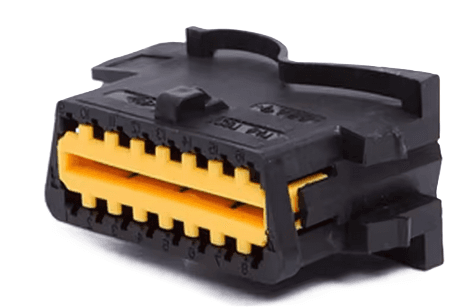
Connecter le Dongle CarAlgo
Insérez délicatement le Dongle CarAlgo dans la prise OBD-II. Assurez-vous qu'il soit bien enfoncé et qu'il ne bouge pas.
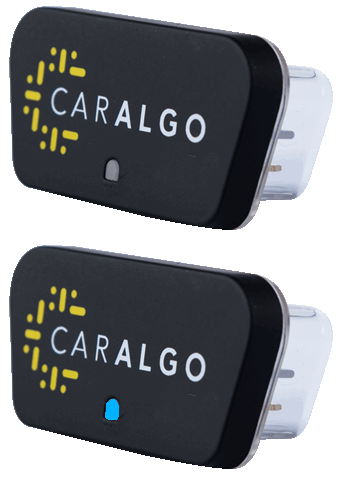
Indicateur : Mettez le contact et vérifiez que la LED bleue clignote : le Dongle est alimenté et prêt à être connecté au smartphone.
- • Si la LED bleue clignote : le Dongle n'est pas connecté au smartphone
- • Si la LED bleue est allumée en continu : le Dongle est connecté au smartphone
Installation de l'application et activation de votre compte
Installation de l'application
iOS (iPhone/iPad)
- 1. Cliquez sur le bouton App Store ci-dessus pour télécharger l'application
- 2. Ou ouvrez l'App Store et recherchez "CarAlgo"
- 3. Appuyez sur "Obtenir" puis "Installer"
- 4. Authentifiez-vous avec Face ID, Touch ID ou votre mot de passe
Android
- 1. Cliquez sur le bouton Google Play ci-dessus pour télécharger l'application
- 2. Ou ouvrez Google Play Store et recherchez "CarAlgo"
- 3. Appuyez sur "Installer"
- 4. Connectez-vous à votre compte Google si nécessaire
Activation de votre compte
Votre compte CarAlgo est créé automatiquement lors de votre achat. Il vous reste à l'activer depuis l'email que nous vous envoyons :
- 1. Après votre achat, vous recevez un email « Activer votre compte CarAlgo » à l'adresse utilisée pour la commande
- 2. Cliquez sur le lien d'activation contenu dans cet email
- 3. Choisissez votre mot de passe (8 caractères minimum), confirmez-le puis validez
- 4. Votre compte est activé et votre Dongle y est déjà associé : aucun numéro de série à saisir
Vous n'avez pas reçu cet email (achat auprès d'un revendeur, adresse erronée…) ? Écrivez à support@caralgo.com en indiquant le numéro de série inscrit sur l'étiquette du Dongle et l'adresse email à utiliser pour votre compte.
Connexion à votre compte dans l'application
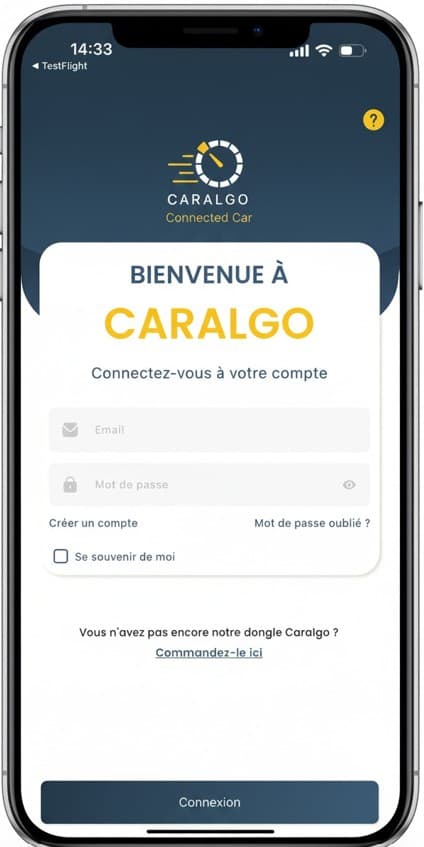
- 1. Ouvrez l'application CarAlgo
- 2. Entrez l'adresse email de votre commande et le mot de passe choisi lors de l'activation
- 3. Cochez « Se souvenir de moi » pour faciliter vos prochaines connexions
- 4. Connectez-vous
Configuration initiale et autorisations
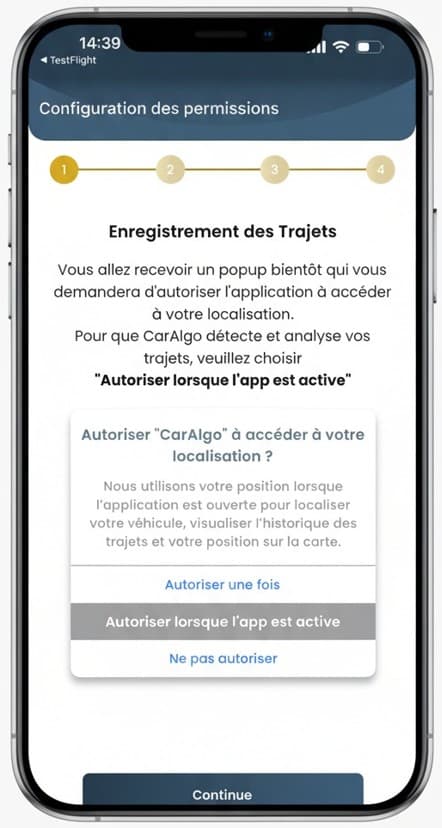
L'application demandera plusieurs autorisations nécessaires au bon fonctionnement :
Activez le Bluetooth dans les paramètres de votre smartphone.
1. Localisation lorsque l'application est active
Nécessaire pour localiser la position du véhicule. Vous pouvez la désactiver au besoin via le mode vie privée.
2. Localisation lorsque l'application est inactive
Permet de localiser le véhicule même quand l'application n'est pas active. Si le mode vie privée est activé, l'application ne peut pas accéder à la localisation.
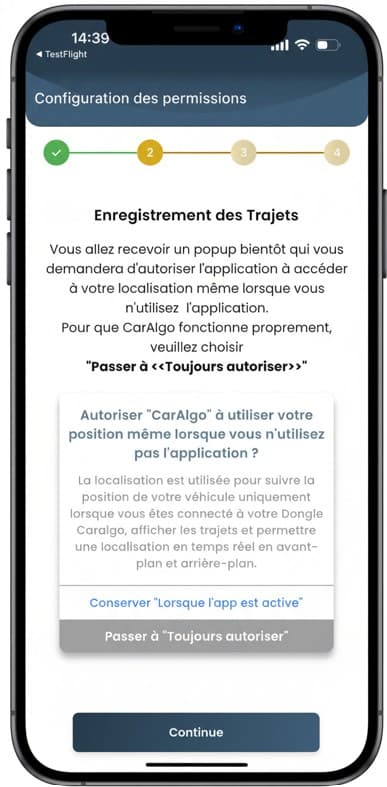
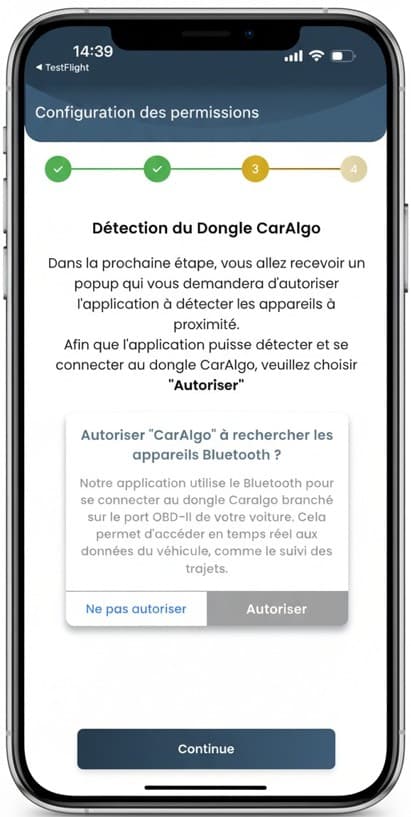
3. Recherche des appareils Bluetooth
L'application utilise le Bluetooth pour se connecter au Dongle et collecter les données du véhicule.
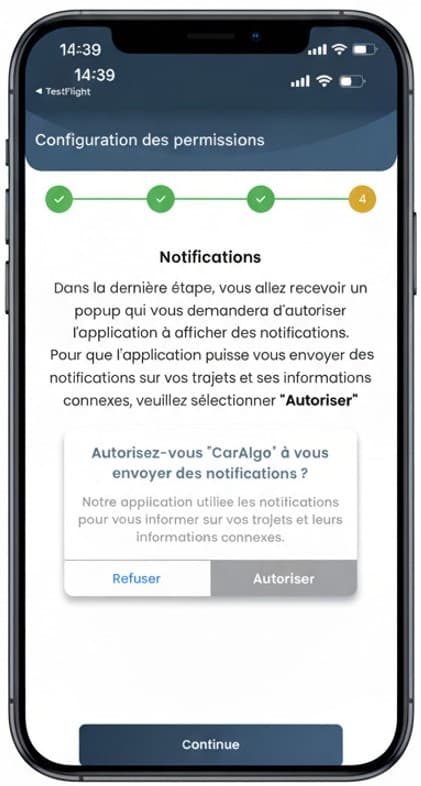
4. Notifications push pour les alertes de conduite
Nécessaire pour recevoir les notifications des évènements liés à votre véhicule.
Événements notifiés par CarAlgo
• Détection de ravitaillement carburant
• Détection de choc véhicule à l'arrêt
• Détection de défauts moteur
• Alerte batterie faible
• Alerte batterie à changer
• Alerte contrôle technique
• Alerte échéance de maintenance
• Détection de surconsommation carburant
Ajoutez votre véhicule
Liaison Dongle-Véhicule-Compte
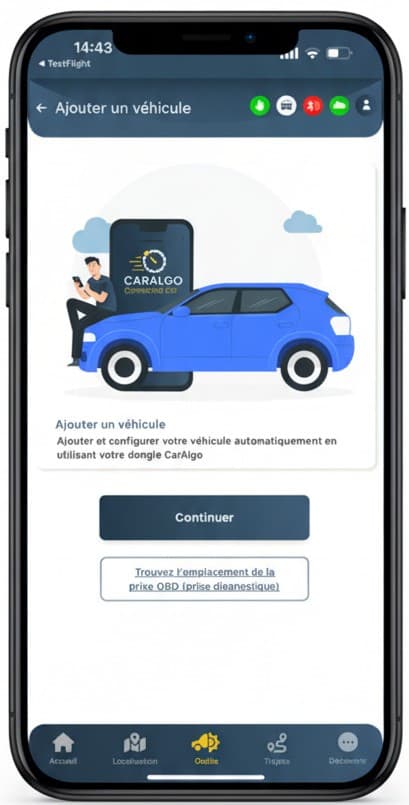
Une fois connecté à votre compte, cliquez sur "Ajouter Véhicule".
1. Dans l'application, cliquez sur "Ajouter un véhicule"
Ouvrez l'application et naviguez vers la section d'ajout de véhicule.
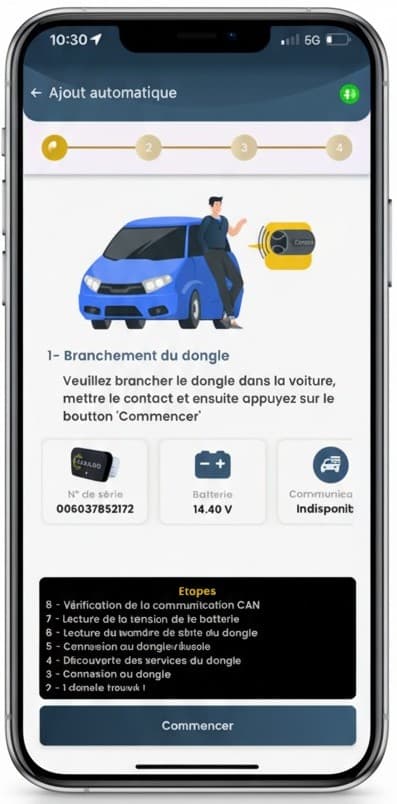
2. Vérifiez que la LED du Dongle clignote
Avant de cliquer sur "Continuer", vérifiez que la LED du Dongle clignote en bleu.
3. Mettez en marche le moteur du véhicule
Démarrez le moteur pour permettre au Dongle de se connecter et de lire les données du véhicule.
4. Appuyez sur "Continuer"
Cela lance la configuration automatique de votre véhicule.
5. Connexion Smartphone-Dongle-Véhicule
Le système effectue automatiquement les connexions :
- • Recherche du Dongle
- • Connexion au Dongle, LED bleue allumée en continu
- • Lecture et vérification du numéro de série du Dongle
- • Vérification de la communication CAN
- • Connexion du Dongle au véhicule
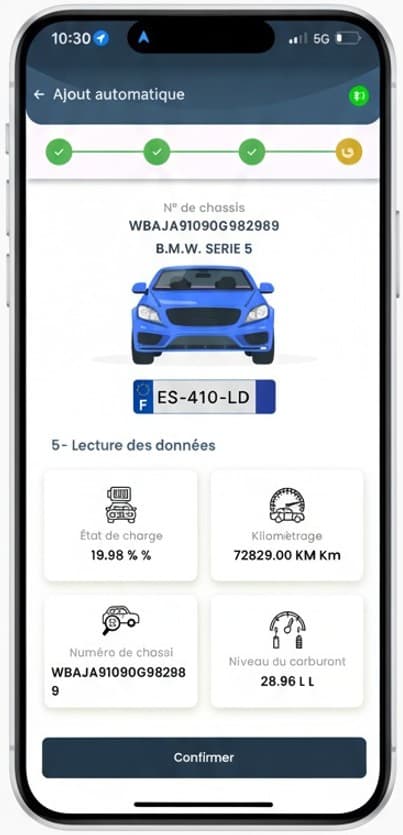
6. L'ajout du véhicule se fait automatiquement
- • Appuyez sur "Commencer" pour lancer la collecte des données véhicule
- • Lecture automatique du numéro d'identification du véhicule (VIN)
- • Affichage du VIN détecté (17 caractères)
- • Recherche du véhicule dans la base nationale des véhicules
- • Récupération automatique de la carte grise et identification du véhicule
- • Récupération du fichier de configuration (Dataset) et injection dans le Dongle
- • Lecture et affichage du voltage de la batterie et des données d'usage
7. Succès de la configuration
Allez à la page d'accueil pour visualiser le tableau de bord de votre véhicule.
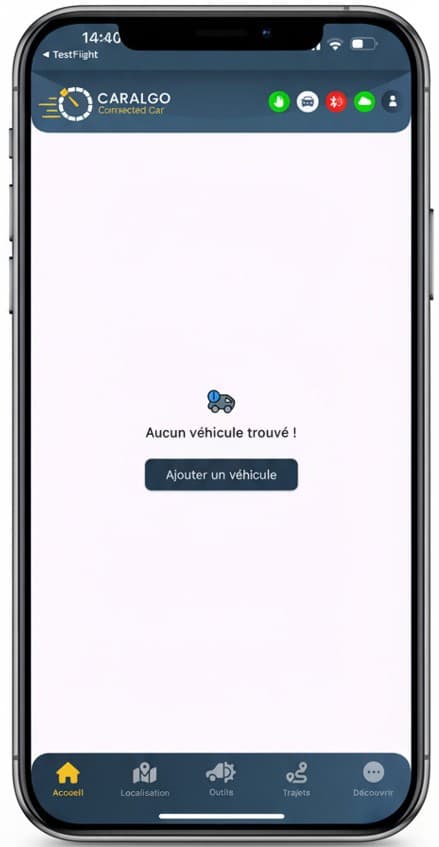
Succès : Votre véhicule est maintenant lié à votre compte et commence à collecter des données.
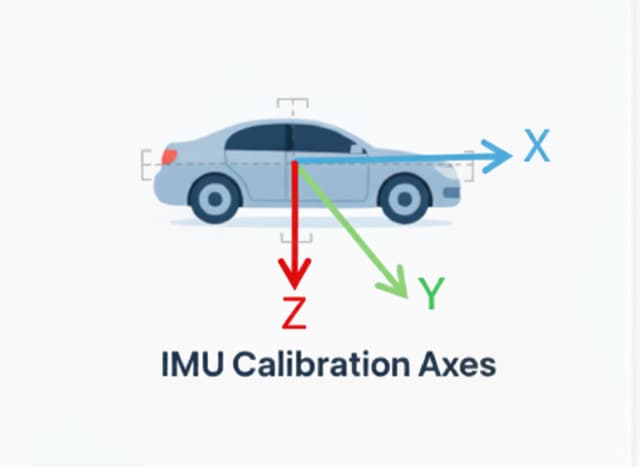
Premier trajet de calibration
Le premier trajet d'au moins 10-15 minutes permettra au système de calibrer automatiquement les capteurs.
Dépannage
Problèmes courants
Votre premier accès au compte est refusé
Vérifiez que vous avez bien activé votre compte depuis l'email reçu après votre achat, et que vous utilisez l'adresse email de votre commande avec le mot de passe choisi lors de l'activation. Si le lien d'activation a expiré, demandez-en un nouveau depuis la page d'activation.
La LED bleue ne s'allume pas
Vérifiez que le Dongle est bien enfoncé dans la prise OBD.
Pas de connexion Bluetooth
Vérifiez dans les réglages de votre smartphone que le Bluetooth est bien activé.
Mon véhicule n'est pas identifié
Vérifiez que le moteur est bien en marche et réessayez. Si le problème persiste, contactez le support CarAlgo.
Support technique
Si vous rencontrez des difficultés, notre équipe technique est là pour vous aider.
Email : support@caralgo.com
Avant de contacter le support
Consultez la FAQ, vous y trouverez peut-être déjà votre réponse.
Consulter la FAQIdentification du produit et fabricant
- Marque
- CARALGO
- Désignation
- CarAlgo BLE — Dongle OBD-II Bluetooth (BLE 5.0, 2,4 GHz)
- Numéro de série
- Inscrit sur l'étiquette signalétique du Dongle
- Conformité
- CE (Union européenne), UKCA (Royaume-Uni), homologation E-Mark n° E13-10R-0515443
- Fabricant
- SMARTO SAS, 10 rue Jacques Daguerre, 92500 Rueil-Malmaison, France
- Responsable dans l'UE
- Le fabricant, SMARTO SAS, est établi dans l'Union européenne (France)
- Contact
- contact@caralgo.com — support@caralgo.com — +33 1 58 47 03 43
- Manuel
- Version 2.0 — octobre 2026